AI コーディングエージェントに、開発を任せる。
Claude Code・Codex・Muse Code・OpenCode を契約中のまま使い、依頼から実装、ビルドとテスト、差分の確認と取り込みまでを 1 つの画面で進める Windows アプリです。
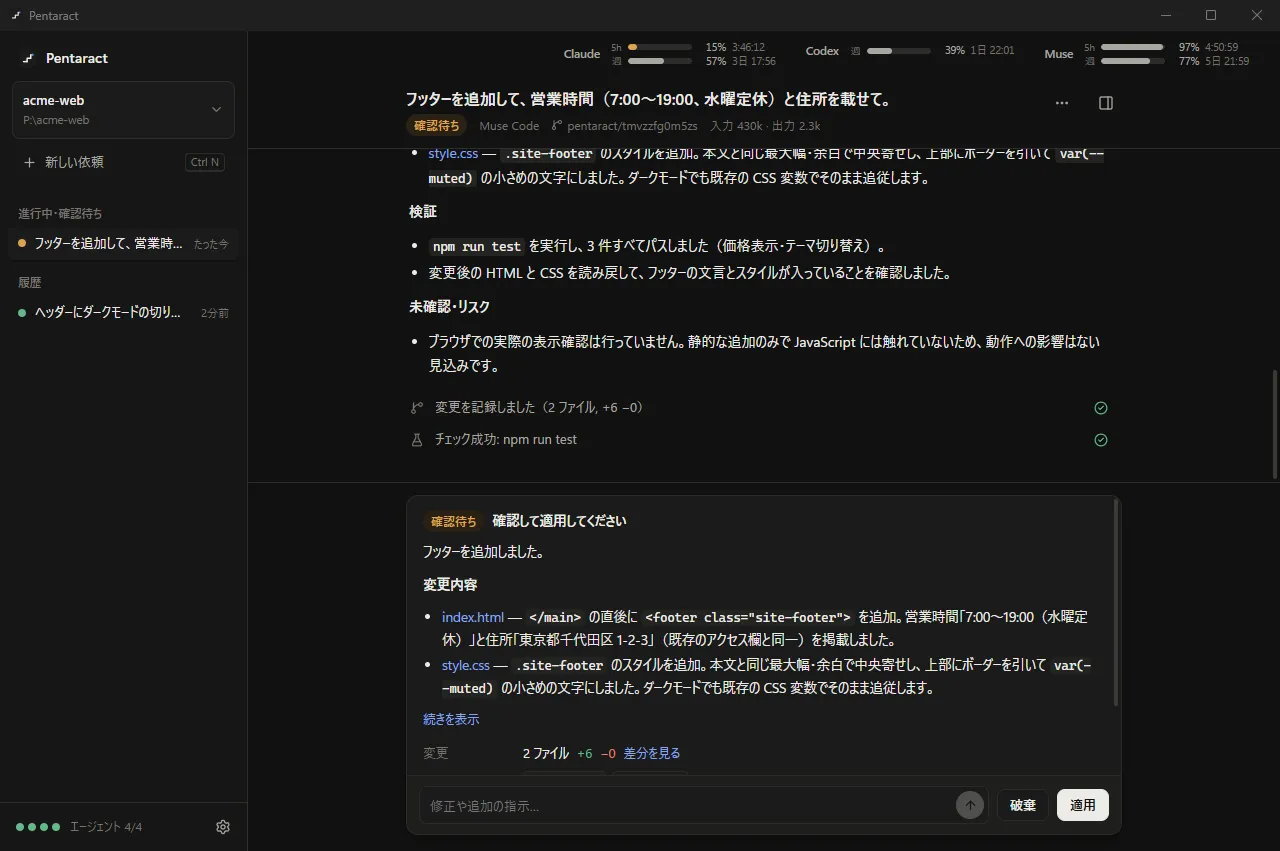
仕組み
主な操作は「実行・適用・破棄」の 3 つです。
- 1
書く
やってほしいことを書いて Enter。プロジェクトとエージェントは前回のまま使えます。
- 2
任せる
エージェントはタスクごとの作業用コピー(git worktree)で作業します。終わると Pentaract が変更をコミットし、ビルドとテストを実行します。
- 3
確かめる
要約・差分・チェック結果を見て「適用」か「破棄」を選びます。直してほしい点は、そのまま追加で指示できます。
できること
契約中のサービスをそのまま使う
各社の公式 CLI を無改変で起動します。API キーの貼り付けや設定ファイルの編集は要りません。
認証情報に触れない
サインインは各社のログイン画面で行います。Pentaract はトークンや認証ファイルを読み取りません。
元のブランチは適用まで変わらない
作業はタスクごとの作業用コピーで進みます。結果を確かめて「適用」したときだけ、元のブランチにコミットされます。
利用枠の残りが見える
Claude Code や Codex の 5 時間枠・週の枠について、残りの割合とリセットまでの時間を画面右上に表示します。
別のエージェントにレビューさせる
Claude Code の作業を Codex に確認させるなど、提供元の異なるエージェント同士でレビューできます。
ログをすべて残す
実行したコマンド、CLI の出力、送ったプロンプト、チェックの出力を、あとから確認できます。
対応エージェント
初回起動時に、PC に入っているものを自動で見つけます。サインインや修復が必要なものは、その場で案内します。
| エージェント | 提供元 | 使う契約 |
|---|---|---|
| Claude Code | Anthropic | Claude Pro / Max、または API キー |
| Codex | OpenAI | ChatGPT Plus / Pro、または API キー |
| Muse Code | Meta | Meta アカウント |
| OpenCode | OpenCode | OpenCode に設定したプロバイダー(ChatGPT ログインなど) |
ダウンロード
インストーラー(Pentaract_0.1.1_x64-setup.exe)を実行すると、スタートメニューに「Pentaract」が入ります。新しい版は、アプリの「設定 → 使い方」から入れ替えられます。
- OS
- Windows 10 / 11(x64)
- 必要なもの
- Git と、使いたいエージェントの CLI(1 つ以上)
- 公開状況
- 限定公開中です。リポジトリへのアクセス権がある GitHub アカウントでダウンロードできます。